

ASTER 是一款实用的桌面虚拟化软件,核心功能是将单台物理电脑虚拟成多个独立工作站,让多用户同时独立使用。简单来说,就是一台主机连接多套显示器、键盘和鼠标,每个用户都能拥有专属桌面环境,运行独立操作系统和应用,互不干扰,就像同时使用多台电脑一样。
ASTER 支持 Windows 、 macOS 、 Linux 等主流桌面操作系统,从 Windows 7到最新版本,以及 Ubuntu 、 Fedora 等 Linux 发行版都能适配。
ASTER 最吸睛的特点是资源利用率极高,能通过内存复用、 CPU 亲和性等技术优化硬件占用,比同类产品启动速度快 30% 左右。
ASTER 专为多用户场景设计,能稳定支持 4 台及以上虚拟工作站同时运行,硬件损耗更低。它无需复杂的虚拟机配置,通过简单设置就能实现多用户独立使用,对非专业用户更友好,无需深厚的技术功底。
和同赛道的软件相比,ASTER 的优势非常明显:
- 和 VMware、VirtualBox 这类传统虚拟机比,ASTER 不占双倍内存、不重复加载系统,游戏帧率只降 5% 左右,两人同时撸《英雄联盟》都能 60 fps;
- 和硬件拖机方案 BeTwin 比,它声音天然分离,不用额外 USB 声卡,还能各自开 3D 加速,不会一碰就蓝屏;
- 对比云桌面,它无需网络、无月租,一次买断永久使用,断网也能本地吃鸡。
安装ASTER
1) 下载压缩包,双击 Setup_ASTER229.exe 启动安装:

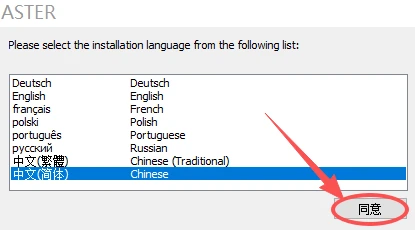
2) 出现下图所示界面,点击 “同意”:
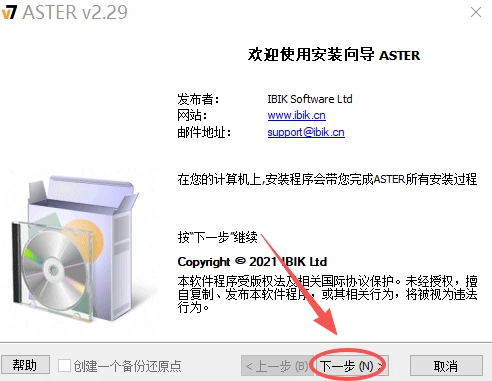
3) 点击 “下一步”:
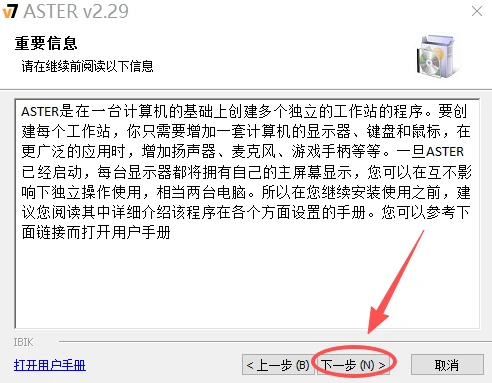
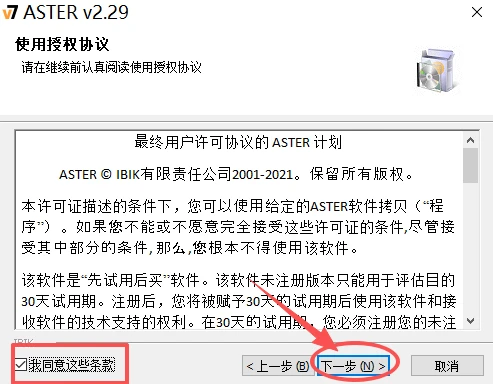
4) 勾选 “我同意这些条款”,点击 “下一步”:
5) 系统默认安装到 C 盘,这里强烈建议手动修改到其他盘(非系统盘),点击“安装”:
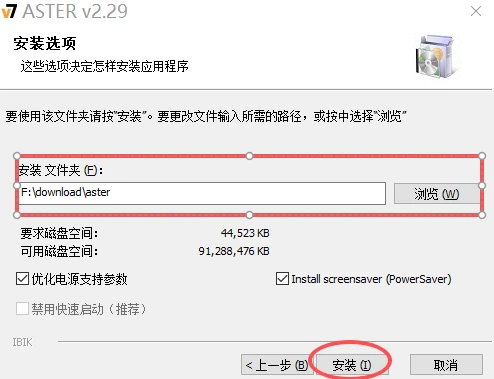
6) 进度条加载到 100%,点击 “完成”:

7) 双击启动软件,出现下图所示界面,安装完成:

ASTER常见使用问题
1) 显示器图标呈半透明(“断开”状态)
先把所有屏幕接好,进入 Windows “显示设置” 把桌面扩展到每一台监视器,再回到 ASTER 面板拖放分配,半透明图标会立刻变成实心,可正常分配。
2) 拖显示器时出现“禁止”符号
同一张显卡已被另一个工作区独占,把该显卡上的显示器先拖回“备件”区,再重新分配给新工作区即可,系统会自动解除冲突。
3) 启用 ASTER 后重启直接蓝屏,提示内部错误 -2
进入组策略把“基于虚拟化的安全性”设为禁用,再到 Windows 安全中心关闭“内存完整性”,最后到 BIOS 里关掉 Secure Boot,重新安装 ASTER 驱动就可以了。
4) 键盘鼠标只能控制一套,另一套完全失灵
- 连续按 Ctrl + F12 可把全部键鼠强制召回第一工作区,然后重新拖放分配;
- 若热键冲突,在 “系统” 右键菜单里把切换热键改成鼠标中键或其他组合。
©下载资源版权归作者所有;本站所有资源均来源于网络和用户上传,仅供学习使用,请支持正版!